
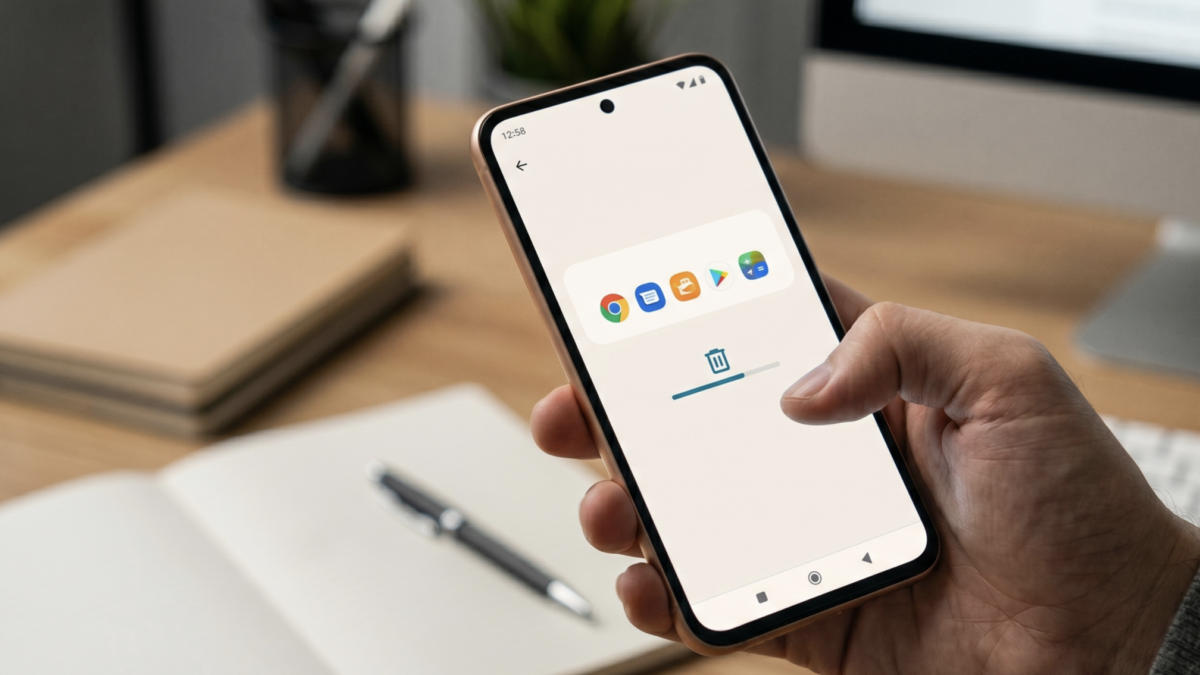
Membersihkan cache secara rutin di HP Android merupakan langkah sederhana namun sangat efektif untuk menjaga performa perangkat tetap optimal. Tanpa disadari, file cache yang menumpuk dari berbagai aplikasi bisa membuat penyimpanan cepat penuh, bahkan menyebabkan aplikasi menjadi lambat atau sering mengalami error.
Cache sendiri sebenarnya berfungsi untuk mempercepat akses data pada aplikasi. Namun, jika dibiarkan terlalu lama tanpa dibersihkan, justru bisa menjadi “sampah digital” yang membebani sistem.
Berikut panduan lengkap cara menghapus cache di Android yang bisa Anda lakukan dengan mudah:
1. Menghapus Cache pada Aplikasi Tertentu
Jika hanya satu atau beberapa aplikasi yang terasa lambat, Anda tidak perlu membersihkan semuanya. Cukup hapus cache pada aplikasi yang bermasalah.
Langkah-langkah:
- Buka menu Pengaturan (Settings) di HP Anda
- Pilih Aplikasi atau Manajemen Aplikasi
- Cari aplikasi yang ingin dibersihkan (misalnya Chrome, Instagram, atau TikTok)
- Masuk ke menu Penyimpanan (Storage)
- Tekan Hapus Cache (Clear Cache)
Cara ini aman karena tidak akan menghapus data penting seperti akun login atau pengaturan aplikasi.
Catatan: Hindari memilih “Hapus Data” kecuali Anda ingin mereset aplikasi sepenuhnya.
2. Menggunakan Fitur Pembersih Bawaan HP
Sebagian besar HP Android sudah memiliki fitur pembersih otomatis yang bisa digunakan untuk menghapus cache sekaligus dalam satu klik.
Contohnya:
- Samsung: Masuk ke Settings → Battery and Device Care → pilih Optimize Now
- Xiaomi: Buka aplikasi Security → pilih Cleaner
- OPPO / Realme: Gunakan Phone Manager → Clean Up Storage
Fitur ini sangat praktis karena bisa membersihkan file sampah, cache, hingga sisa file aplikasi sekaligus.
3. Menghapus Cache di Browser Chrome
Browser seperti Google Chrome juga sering menyimpan cache dari situs yang dikunjungi. Jika tidak dibersihkan, ukurannya bisa cukup besar.

Cara menghapusnya:
- Buka aplikasi Chrome
- Klik ikon titik tiga di pojok kanan atas
- Pilih Riwayat (History)
- Klik Hapus Data Penjelajahan
- Centang opsi Gambar dan File dalam Cache
- Tekan Hapus Data
Dengan cara ini, ruang penyimpanan bisa lebih lega tanpa menghapus data penting seperti password.
4. Apakah Cache Perlu Dihapus Secara Rutin?
Menghapus cache memang memiliki manfaat, namun tidak harus dilakukan setiap hari.
Keuntungan:
- Mengosongkan ruang penyimpanan
- Mengatasi aplikasi yang lag atau sering error
- Membersihkan file sampah yang tidak terpakai
Kekurangan:
- Aplikasi mungkin sedikit lebih lambat saat pertama dibuka kembali
- Sistem perlu memuat ulang data sehingga sedikit lebih boros baterai
Idealnya, Anda bisa membersihkan cache setiap beberapa minggu sekali atau saat HP mulai terasa lambat.
Tips Tambahan agar HP Tetap Ngebut
Selain menghapus cache, ada beberapa langkah lain yang bisa Anda lakukan:
- Restart HP secara berkala untuk menyegarkan sistem
- Hapus aplikasi yang jarang digunakan
- Gunakan mode hemat daya saat diperlukan
- Perbarui sistem dan aplikasi ke versi terbaru
Kesimpulan
Menghapus cache di Android adalah cara mudah untuk menjaga performa HP tetap cepat dan stabil. Dengan langkah yang tepat, Anda bisa mengatasi masalah lemot tanpa harus menghapus data penting.
Jadi, jangan tunggu sampai HP penuh dan melambat—mulai rutin bersihkan cache agar pengalaman penggunaan tetap nyaman!






Belum ada komentar